

1 app功能描述
2 app下載與安裝注冊
3 app介面操作
3.1 主介面介紹
3.2 狀態欄
3.3 工件區
3.4 工具欄
3.5 轉換成上位機gx works2文件
1 app功能描述
fxplc編程仿真app安卓版是一款手機fx plc編程仿真軟件,軟件支持大部份三菱fx plc編程指令,完全可以滿足工控設備的程序設計要求。支持軟件及硬件(通過藍牙串口與arm fx plc)在線模擬仿真,編譯,下載及在線監控。方便工控學者學習及小型自動化設備程序設計及開發調試。app操作簡單便捷,并提供大量編程示例。
2 app下載與安裝注冊
1、 app下載:app可通過網頁及掃描二維碼下載:
網頁鏈接:https://yzffpt.com/index/app/fenfa.html?filebbb=16753083101293706
2、 app安裝:
下載完成點擊apk進行安裝,如果出現提示選擇全部允許,直到安裝完成。
3、 app啟動:
app安裝完成后在手機桌面上會顯示出應用圖標,如圖:
點擊eplc圖標啟動app,app啟動需要鏈接云端注冊表數據庫,啟動app時要保證手機可以正常使用網絡(app啟動后進入logo介面)
經過一段時間后進入主介面或者注冊介面(注:第一次啟動軟件如果字體按鈕不協調,關閉重啟軟件可以正常顯示):
當軟件已經注冊過軟件直接進入主介面,如圖:
4、 軟件注冊
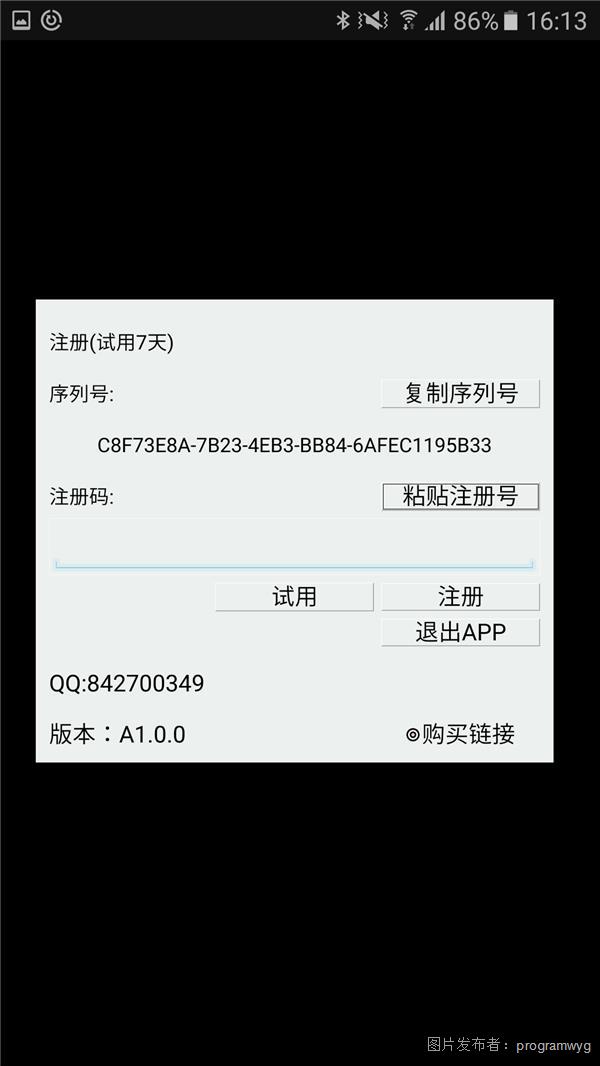
未注冊的軟件可以免費試用7天,點擊試用按鈕使用軟件。如需要長期使用軟件可以選擇軟件注冊,點擊購買鏈接進入淘寶商店進行購買,購買軟件只需點擊復制序列號。然后到淘寶商店聯系賣家,粘貼序列號發送給賣家進行云端數據注冊即可(注:一部手機一個序列號,重裝系統或刷機序列號會丟失,需重新注冊。軟件會不定期進行軟件功能更新,注冊后的軟件可免費更新,無需重新注冊)。
3 app界面操作
3.1 主介面介紹
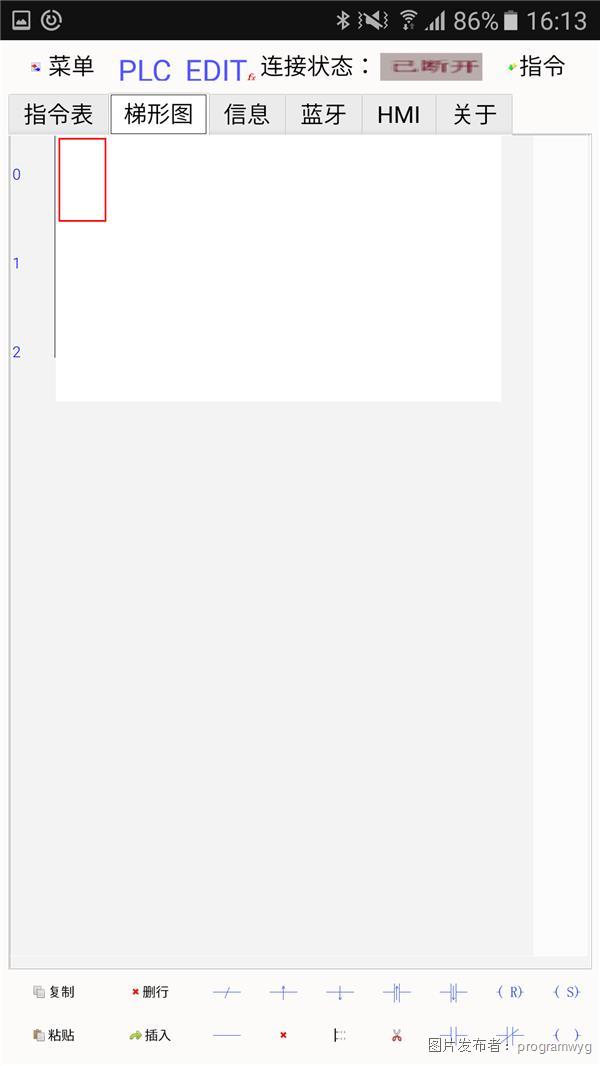
主介面分為狀態欄,工作區和工具欄三部份。
3.2 狀態欄
1.菜單:分為新建文件,打開文件,保存文件,開始監控,遠程運行,遠程停止,編譯和下載,如圖:
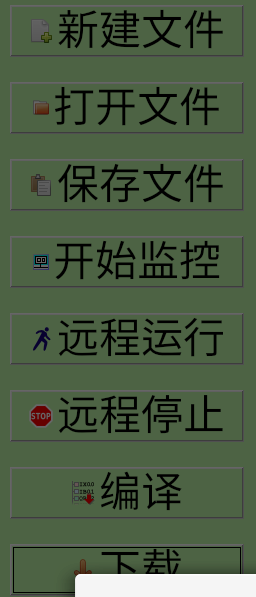
新建文件:重新創建編輯文件。
打開文件:從路徑打開已經有存在的梯形圖文件,如圖:
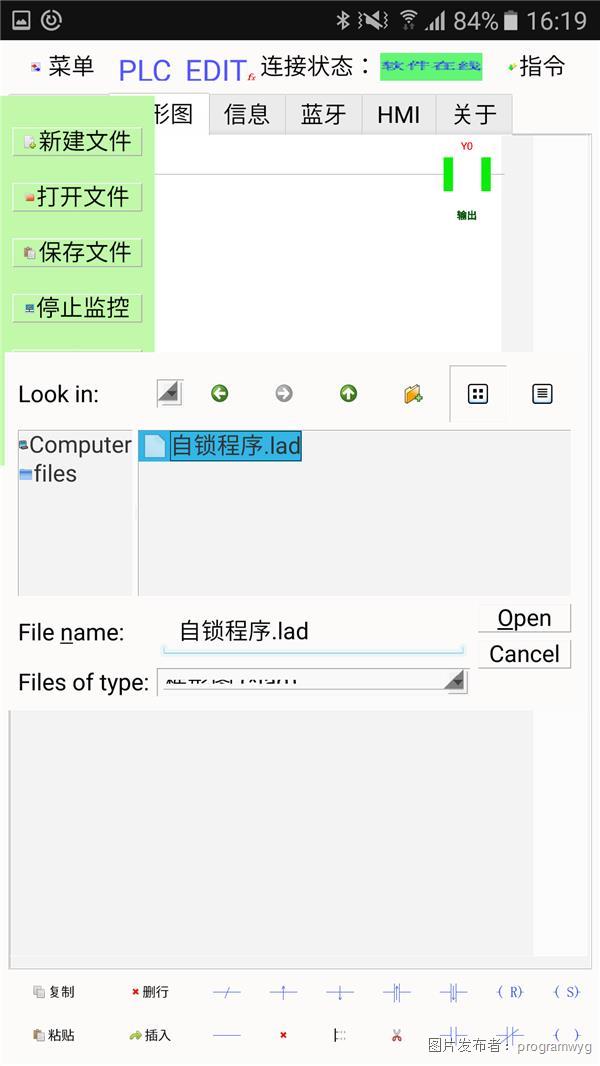
保存文件:將文件保存到路徑目錄下面。
開始監控:當程序編寫完成后,編譯,使用軟件或硬件在線仿真,用于監控程序運行及數據狀態。
遠程運行:當使用硬件時遠程運行plc.
遠程停止:當使用硬件時遠程停止plc.
編譯:程序編寫完成后,編譯檢查程序是否有誤。生存指令表和plc程序代碼數據。
下載:將編譯的plc代碼數據寫入到plc中。
2.鏈接狀態:分為已斷開,軟件在線和plc在線
已斷開:沒有鏈接到任何設備。
軟件在線:使用軟件內部程序進行離線仿真。
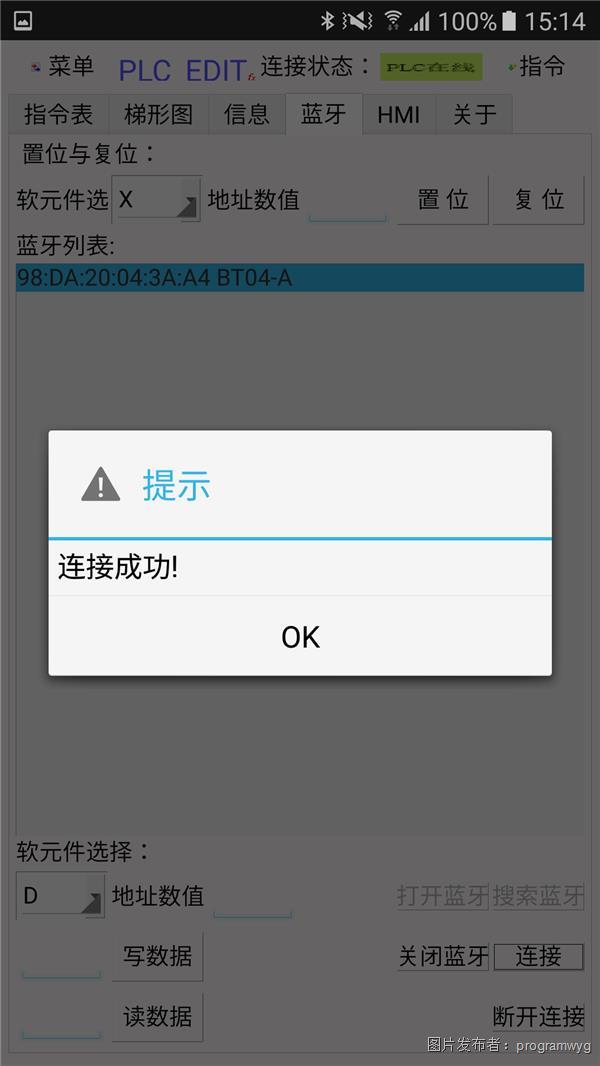
plc在線:通過藍牙設備鏈接到plc硬件設備,進行程序下載及仿真,如圖:
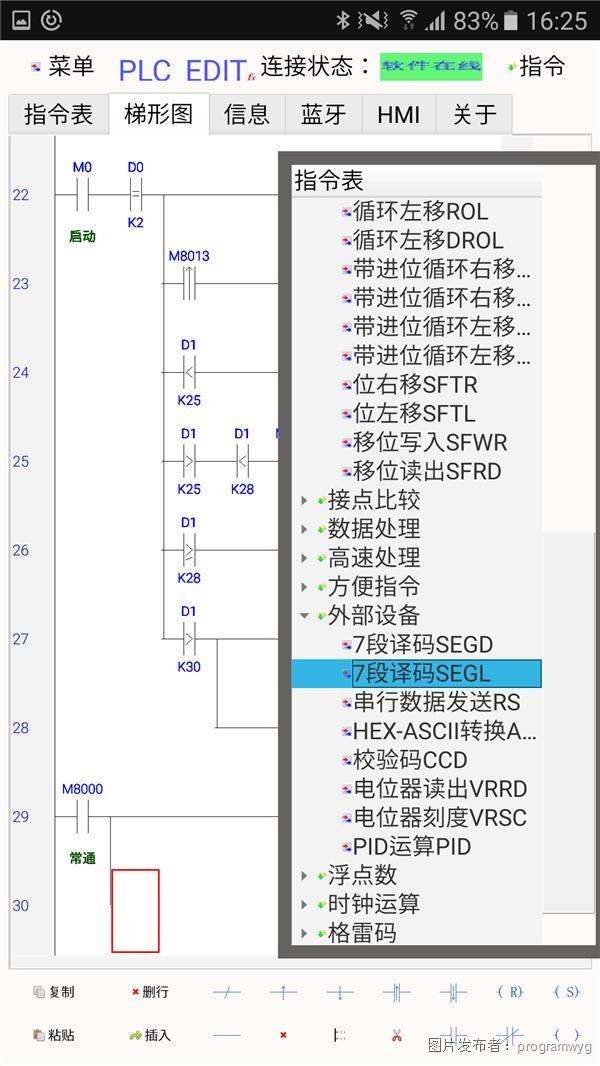
3.指令:編程程序使用的plc功能指令,如圖:
3.3 工件區
工件區:分為指令表,梯形圖,信息,藍牙,hmi和關于。
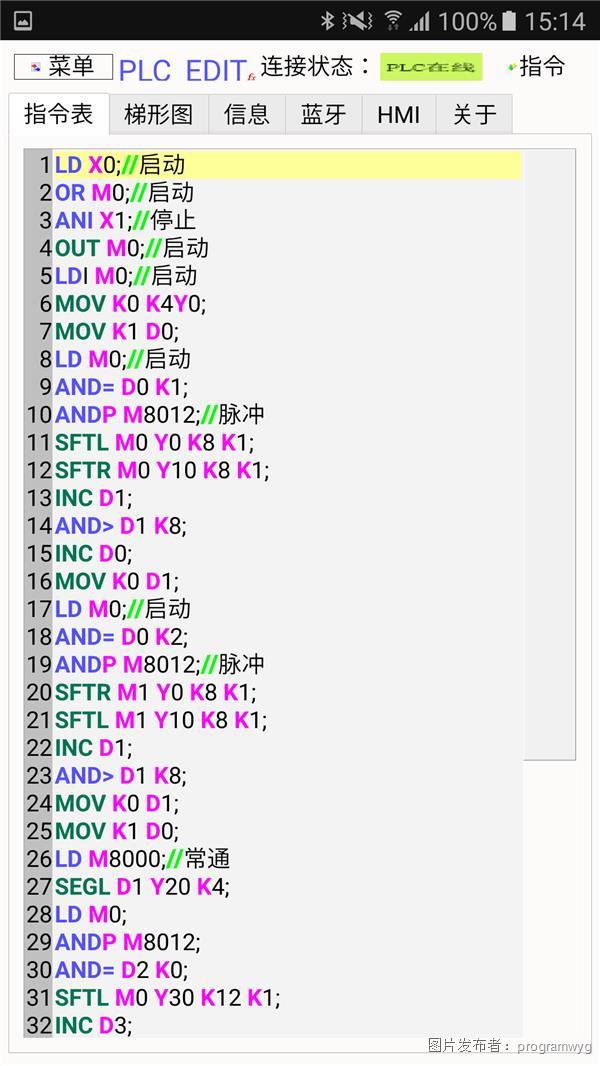
1.指令表:梯形圖編輯完成后,編譯后自動生存指令表,方便指令表的編程學習,如圖
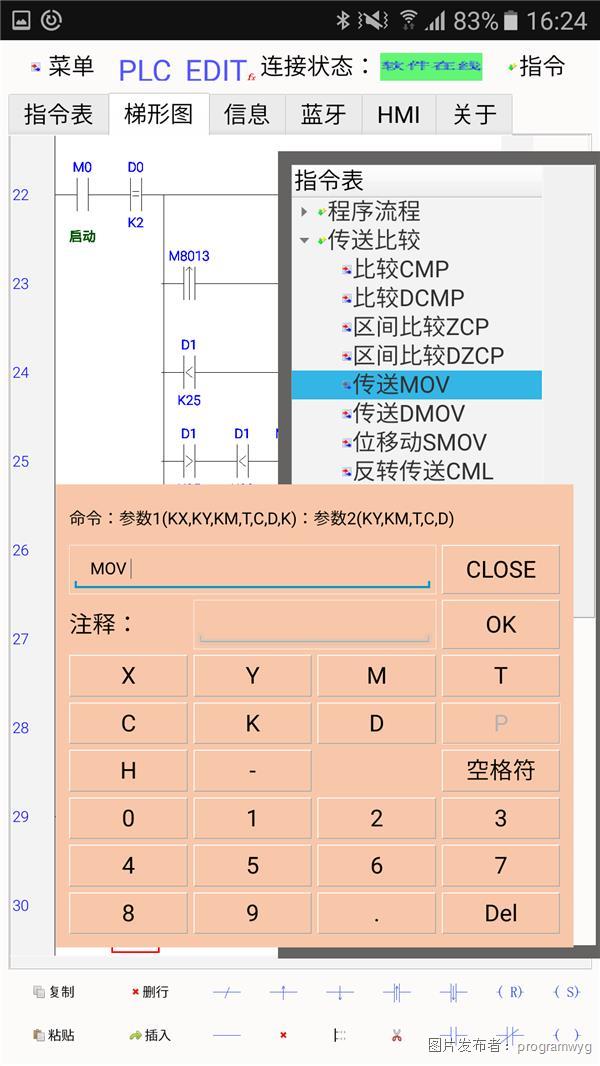
2.梯形圖:梯形圖程序開發區,plc程序編寫區域,如圖:
紅色區域為元件編輯區域,一行可編程8個元件。點擊區域紅色框顯示要編程的元件,然后在工具或在指令表中選擇功能元件,彈出輸入框,輸入指令各參數確認。如果要修改元件,移動紅色框到元件上,雙擊彈出輸入框進行修改。
3.信息:分為信息輸出,生存指令表,刪除文件,導出文件,自制文件,如圖:
信息輸出:輸出梯形圖編譯錯誤和藍牙鏈接信息。
生存指令表:編譯后生存表格方式的指令表,方便轉換成上位機fx文件。
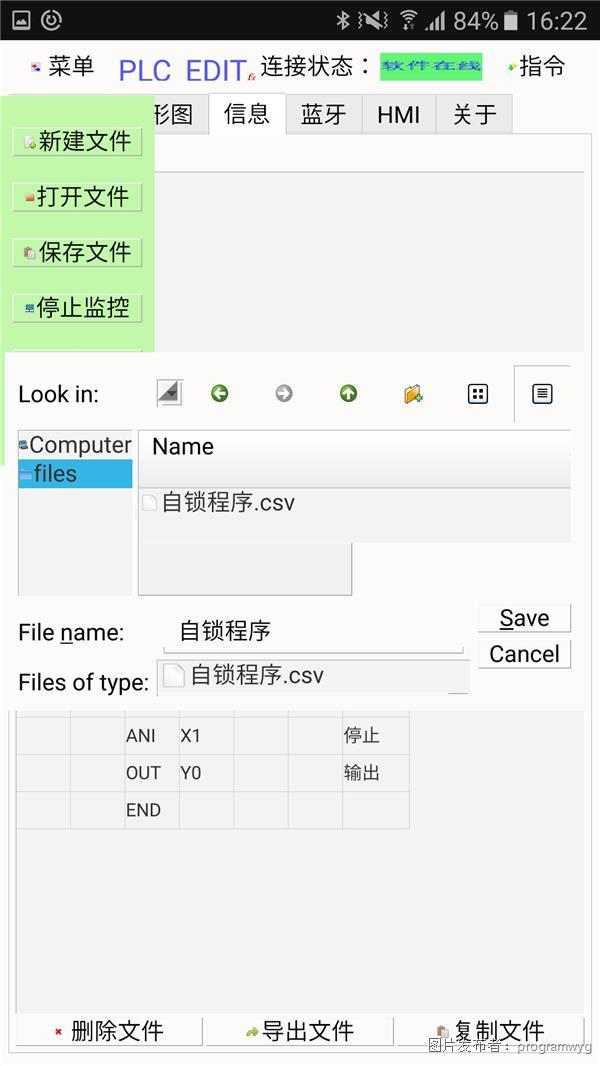
刪除文件:刪除指令表(.csv)或梯形圖(.lad)文件。
導出文件:將生存的指令表文件生存.csv文件。
復制文件:由于保存的文件在手機內部內存中,沒有權限無法通過上位機訪問。所以需要將文件復制到外部內存才可以訪問(文件夾名為:plcddata)。
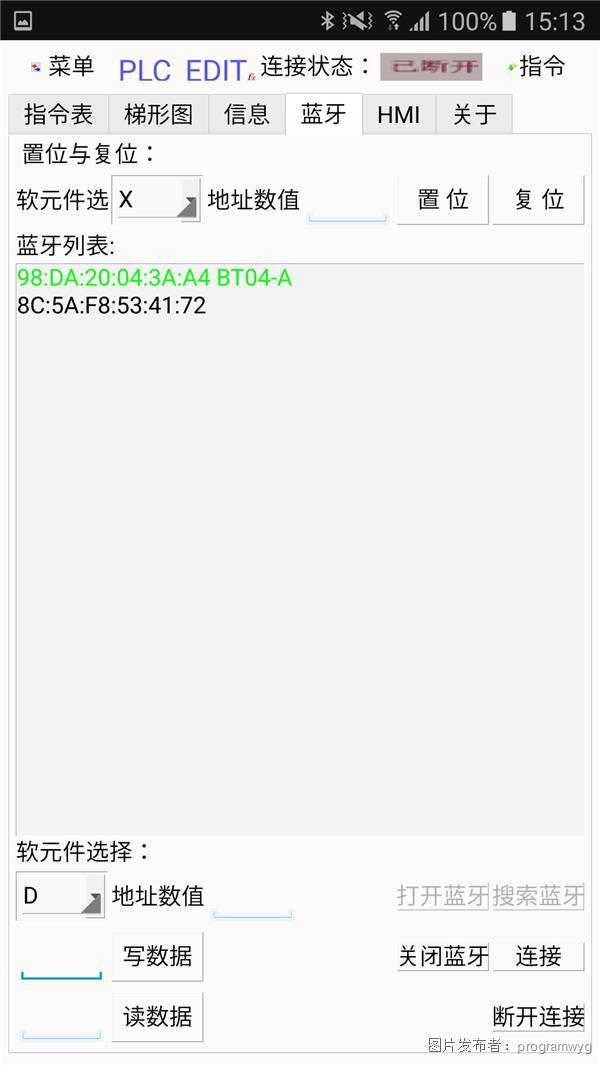
4.藍牙:分為置位與復位,藍牙列表,軟件選擇和藍牙鏈接。
置位與復位:當軟件在線和plc在線時,可對軟元件進行置位與復位操作。
藍牙列表:打開手機藍牙,搜索藍牙。在列表會顯示附近藍牙名稱。選擇plc藍牙名稱點擊連接按鈕或雙擊藍牙名稱。如果搜索藍牙,請打開手機定位服務開關,如圖:
軟件元件選擇:在連接狀態下,設置或讀取寄存器的值,目前可以讀取16位寄存的值,不能讀取32位寄存器。
藍牙鏈接:藍牙控制的相關按鈕。
5.hmi:簡易的人機介面。
輸入io監控:監控當前輸入口狀態。
輸出io監控:監控當前輸出口狀態。
控制面板與參數設置:
配置控制面板選擇配置按鈕。再文本框中輸入名稱及元件地址。格式:名稱(xxx)+分隔符(-)+元件地址(xx)。配置完成后點擊保存配置。在通訊鏈接狀態下hmi仿真按鈕進行仿真操作。
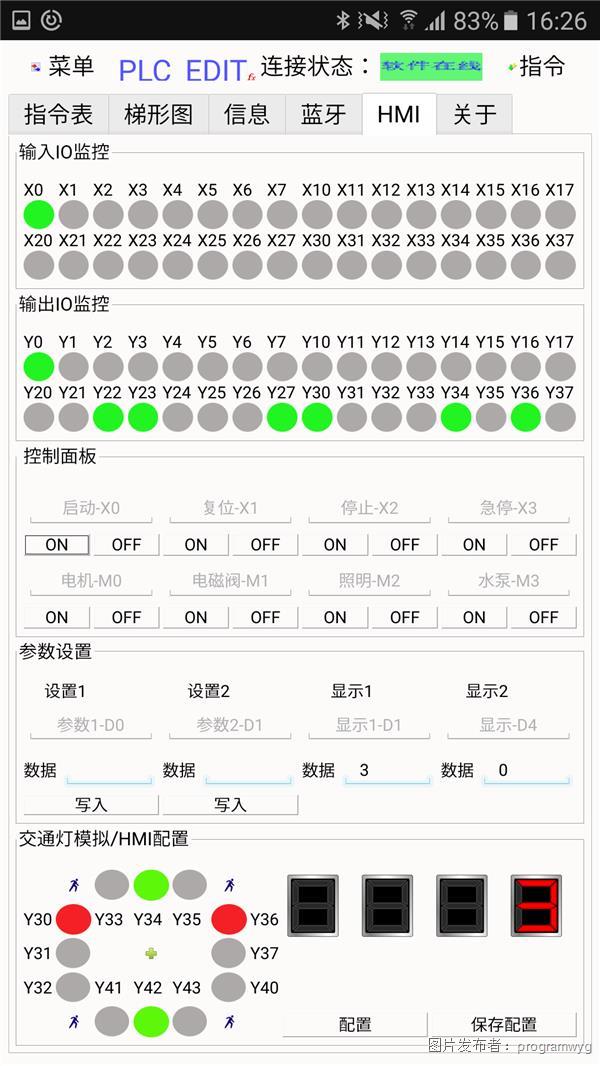
交通燈模擬/hmi配置:
模擬十字路口交通燈,及數字顯示。數字顯示為參數設置顯示1配置寄存器的值。使用7段顯示segl指令顯示。
6.關于:
打開示例文件:
選擇關于選項->;示例列表框選中要打開的示例文件->;雙擊文件->;打開并自動跳到梯形圖編輯選項。
設置背景色:
可對各個對話框的背景設置成自己喜歡的顏色。在下拉框中選擇喜歡的顏色,點擊設置。
程序,數據保存到flash:
程序及數據都是在ram中運行,運行速度更快,更有效減少flash擦寫次數,但斷電后程序及數據被清除。如需要具有斷電保存程序及數據,需要將程序及數據寫入到flash中,上電自動從flash中讀到ram中運行
選擇關于選項->;將程序保存到flash->;對應控制板寄存器d8106=1程序保存到flash,完成清零
選擇關于選項->;將數據保存到flash->;對應控制板寄存器d8103=1數據保存到flash,完成清零
如圖:

3.4 工具欄
梯形圖編輯基本元件工具
復制:復制一行元件數據。
粘貼:粘貼一行復制的元件數據。
刪除:刪除一行元件數據。
插入:插入一行空行。
3.5 轉換成上位機gx works2文件
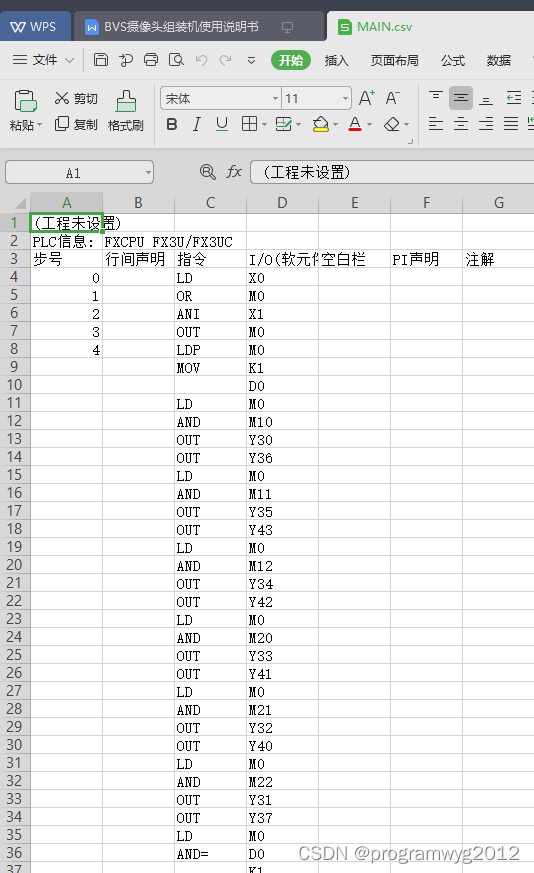
將指令及i/o軟元件復制到gx works2導出的指令表文件.csv中。然后保存,再用gx works2讀取.csv文件。注解需要單獨復制gx works2注解文件中。否則不能正常讀取指令表文件。
從plcddate通過usb復制指令表文件(.csv)到上位機。
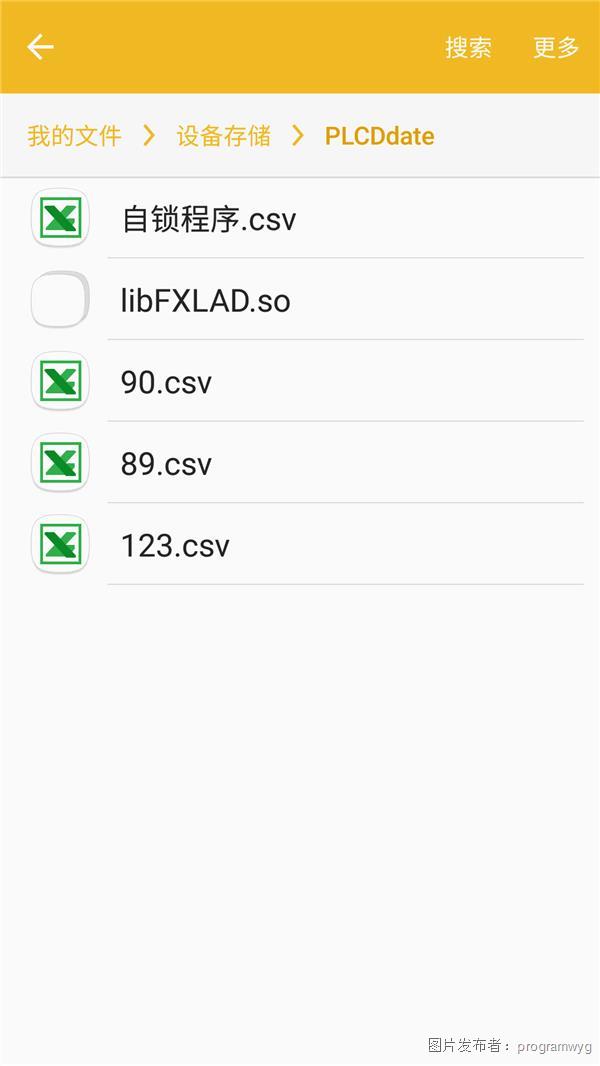
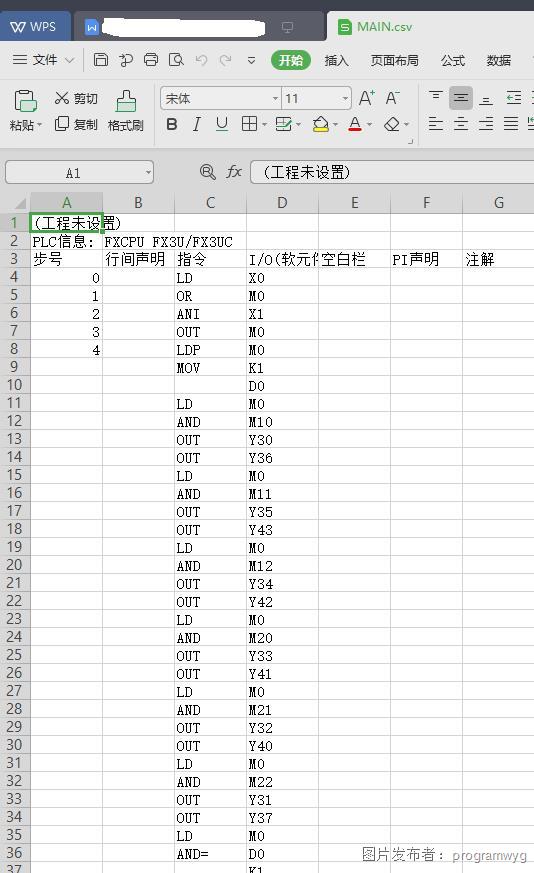
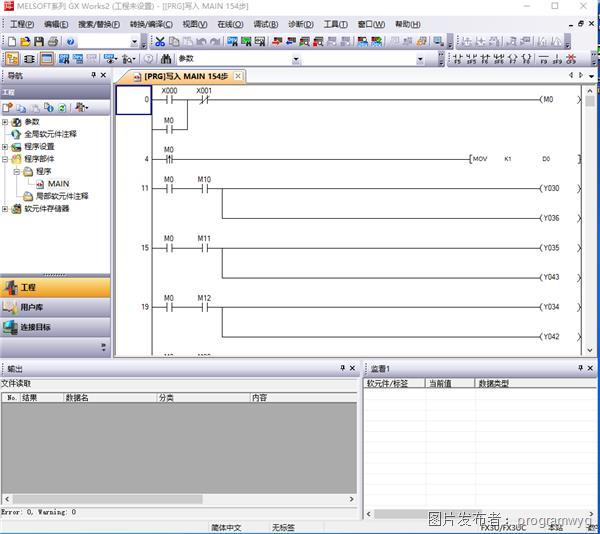
 :鞏經理
:鞏經理
 :13915946763
 :南京塞姆泵業有限公司


